Mostrando entradas con la etiqueta Parcial 2. Mostrar todas las entradas

martes, 4 de noviembre de 2014

Creacion de un Banner

Un Banner es un gráfico, generalmente alaborado en un formato de archivo .GIF o JPG, de apróximadamente 400 x 40 pixeles, el cual se coloca como un encabezado o una representación de una "Página en un Website".

La siguiente explicacion gira en torno a la pagina web Banner Maker.
  • Lo primero es elegir el tamaño de nuestro banner

  • Lo segundo es elegir nuestro diseño de base, de entre todas las opciones que nos brinda Banner Maker, el cual editaremos posteriormente.
 

  • Lo tercero es insertar el texto de nuestro Banner, para esto vamos a dar clic sobre el voton de color verde que dice insertar texto, a continuación se desplegara una ventana al lado, la cual nos permitirá brindar un determinado formato a nuestro texto.


  • Lo cuarto es guardar nuestro Banner para esto vamos a dar clic en el botón save y procederemos a dar clic en apply, con tal de que se apliquen los cambios correspondientes.


  • Lo quinto y ultimo es dirigirnos a la nueva ventana que se apareció en el lado izquierdo de nuestra pagina, esta ventana nos va a permitir modificar el nombre de nuestro banner, modificar su tipo de formato y definir su calidad de imagen. Para finalizar damos clic en save y asignamos en que lugar de nuestro equipo lo vamos a guardar y por ultimo damos clic en aceptar.  


Combinar correspondencia de Word a Excel

Esta función consiste en que puedas automatizar el asignar ciertos datos a un documento, dependiendo a quien vaya dirigido, ejemplo claro de esto es el caso de las cuentas de los servicios básicos, donde en un solo formato de documento, los datos cambian según el cliente.

En esta oportunidad les mostrare como utilizar esta función para enviar cartas, para esto necesitaremos lo siguiente:
  • 1 Carta redactada en Word
  • 1 Base de datos, en este caso utilizaremos un archivo Excel, pero puedes utilizar otras opciones como Access o Outlook
El ejemplo consiste en el envió de una carta, ofreciendo los servicios de una empresa de redacción de documentos. lo que haremos es que podamos personalizar la carta con los datos de los destinatario.

Teniendo la carta ya redactada, tenemos que ver el tema de los datos que utilizaremos, en este caso, serán solo: Nombre, Dirección, Empresa, Profesión. tal como lo muestra la siguiente imagen.


Les recomiendo que tengan claro donde tienen guardado el archivo de Excel, ahora vamos a Word y a continuación analizaremos como es que combinamos la Base de datos con la carta.

Vamos a:


1.- Pestaña correspondencia
2.- Iniciar combinación de correspondencia
-  Seleccionamos la opción paso a paso por el asistente para combinar correspondencia
3.- Comenzamos con el asistente de correspondencia
-  Ponemos en tipo de documento: Carta y damos clic en la opción siguiente que se muestra en la parte inferior.
-  Utilizar el documento actual y siguiente
-  En escoger los destinatarios, ponemos Utilizar una lista existente, y seleccionamos al presionar sobre EXAMINAR (que esta en el cuadrado azul) aquí es donde buscamos nuestro archivo Excel.

Después al seleccionar el archivo (este caso el de Excel) saldrá una ventana como esta.


En la cual ponen aceptar si los datos están en la hoja 1, sino, seleccionan la que corresponda. Posteriormente aparece una donde puedes editar que registros colocar en la carta, posibilitando el filtrar, ideal si solo quieres enviar tu carta a algunas personas y no a todos.


Después ponemos siguiente: escriba la carta, como ya la tenemos escrita, procedemos a la asignación de los campos, como campos entenderemos que se refiere al dato, como ejemplo, Nombre o Ciudad.


Para asignar los campos manualmente, presionamos en "mas elementos",  arrogando una ventana que muestra los campos para asignar,  los cuales puedes poner en el documento al posicionarte sobre el campo y luego INSERTAR.  no te preocupes si el campo no esta donde debiese en el documento, lo puedes mover con un simple cortar y pegar o al haber dejado indicado el lugar en el cual quieres colocar el campo.


    Al asignar un campo, en el archivo Word quedara de la siguiente forma <<Nombre>>, es solo el nombre del campo. quedando de esta forma en el documento.


    Para ver los resultados de la combinación, debes ir a la pestaña de Word de correspondencia y luego seleccionar, vista previa y puedes ver como cambia con los controles.


    Y eso es todo, fácil, no es complicado, es solo de saber de que trata la herramienta y un poco de paciencia. Ahora, las opciones para enviar el documento son 3, en el botón que dice “Finalizar y Combinar” puedes escoger entre:

    1. Editar Documentos Individualmente: Abre un Archivo Word con la carta y los datos correspondiente al número de registro que tengas en el cuadro de control.

    2. Imprimir: No creo que necesite explicación.

    3. Enviar por Correo: en esta, debes escribir la dirección del destinatario. 

    Como crear formularios en Google Drive

    Los formularios de Google Drive nos permiten crear encuestas online, de manera muy 
    rápida y sencilla, que luego se distribuyen a un público general, y una vez son realizadas nos 
    ofrecen sus resultados a través de una hoja de cálculo.

    Con la finalidad de poder crear un formulario en Google Drive se debe de seguir el siguiente proceso:

    • Tenemos que acceder a nuestra cuenta de Gmail previamente creada.
    • Se tiene que identificar el apartado de aplicaciones, damos clic y procedemos a entrar a la opción de Drive.
    • Una vez dentro nos desplegara la siguiente ventana: 


    • Lo siguiente es dar clic en crear, que se encuentra en la parte izquierda de la ventana y después elegimos la opción de formulario.

    • A continuación nos desplegara la siguiente ventana:

    • Una vez ahí ubicamos el apartado de configuración del formulario y habilitamos la opción que dice mostrar la barra de progreso al pie de las paginas de los formularios.


    • Lo siguiente es editar las opciones del formulario, iniciando por el titulo del formulario, después el titulo de la pregunta, el texto de ayuda y por ultimo el tipo de pregunta.
    • En todo caso que sea necesario que se conteste la pregunta de forma obligatoria, se debe de habilitar la opción de pregunta obligatoria.

    • Los tipos de elemento que podemos crear, ya sean elementos de pregunta, o simplemente de organización del formulario, son los siguientes:

    1. Texto: Es una pregunta de la que se espera una respuesta corta en formato texto.
    2. Texto de párrafo: Es una pregunta de la que se espera una respuesta larga en formato texto.
    3. Tipo test: Pregunta con formato de tipo test clásico donde podremos añadir tantas respuestas como queramos.
    4. Casillas de verificación: En este caso se pueden seleccionar múltiples respuestas. 
    5. Elegir de una lista: Las posibles respuestas se escogen de una lista desplegable.
    6. Escala: Seleccionamos una escala de entre 1 a 10 pudiendo ser el inicio de la escala 1 o mayor que 1, y el final de la escala 10 o menos que 10.
    7. Cuadrícula: Este tipo de pregunta genera una cuadrícula de tantas filas y columnas como queramos. Al realizar la encuesta se podrá seleccionar una columna por fila.
    8. Fecha: Esta pregunta muestra para seleccionar día y mes, aunque podemos mostrar si lo deseamos también el año y la hora.
    9. Hora: Permite seleccionar la hora, expresada en horas y minutos. Si queremos que se pueda seleccionar segundos debemos activar la opción Duración.
    10. Encabezado de sesión: Permite mostrar un texto y una descripción que podemos usar para separar secciones, y de esta manera organizar mejor el formulario, lo cual se ha de tener en cuenta si el formulario es largo. Este elemento se verá resaltado cuando el formulario se muestre al público.
    11. Salto de página: Se crea un separador entre página y página al que podemos ponerle un título.
    12. Imagen: Permite insertar una imagen en el formulario, que podemos usar para decorar, o para ser sujeto de algunas de las preguntas del mismo.
    13. Vídeo: Permite enlazar un vídeo desde Youtube para ser mostrado en la encuesta. 

    • En cualquier formulario se puede definir la página de confirmación y diferentes opciones en el siguiente cuadro de opciones:


      1. Mostrar enlace para enviar otra respuesta: si activas esta casilla, los usuarios podrán enviar cuantas respuestas quieran.
      2. Publicar y mostrar un enlace a los resultados de este formulario: si activas esta casilla, los encuestados tendrán acceso al resumen de respuestas del formulario.
      3. Permitir que los encuestados editen las respuestas después de enviarlas: si activas esta casilla, los encuestados podrán cambiar sus respuestas del formulario.
      • Una vez que el formulario este creado con todo su contenido, es hora de explotarlo, y para ello hay varias cosas a tener en cuenta:
        1. Enviar el formulario: Para que el formulario empiece a cosechar datos es necesario enviar su dirección a los usuarios que queramos que lo cumplimenten, esto podemos hacerlo desde el menú Archivo y Enviar formulario o directamente desde el botón Enviar formulario:


        • Nos desplegara la siguiente ventana:

        • Ahora podemos distribuir la dirección del formulario a través de correo electrónico o copiando su dirección y difundiéndola de cualquier modo a los personas que queramos.
        • Para elegir un determinado tipo de tema, con la finalidad de dar una mejor presentación a la encuesta debemos de colocarnos en la opción que dice cambiar tema, en seguida nos desplegara una serie de opciones para aplicar el tema que sea mas de nuestro agrado como observamos a continuación:


        • Dentro del menú Respuestas tenemos varias acciones que realizar:
        1. Resumen de respuestas: Nos muestra un pequeño resumen estadístico sobre las respuestas dadas.
        2. Vincular las respuestas a una hoja de cálculo: Si queremos obtener las respuestas en un formato más manejable lo ideal es asociarlo a una hoja de cálculo que puede existir previamente o no.

        • Desde el momento que creemos la vinculación todas las respuestas generadas por el formulario se irán almacenando dentro de la hoja de cálculo que hayamos seleccionado. En cualquier momento podemos modificar el contenido de la hoja de cálculo que esto no afectara a la futura recogida de datos que vayan llegando.
        • Podemos abrir la hoja de cálculo directamente desde nuestra unidad de Google Drive o pulsando el botón Ver respuestas.
        • Por ultimo para descargar las respuestas en una base de datos de Excel, procedemos a dirigirnos al menú archivo y  damos clic en descargar como.

        Tabla dinámica

        Una tabla en Excel es un conjunto de datos organizados en filas o registros, en la que la 
        primer fila contiene los encabezados de las columnas (los nombres de los campos), y las 
        demás filas contienen los datos almacenados. Es como una tabla de base de datos, de 
        hecho también se denominan listas de base de datos. Cada fila es un registro de entrada, 
        por tanto podremos componer como máximo una lista con 255 campos y 65535 registros.
        Las tablas son muy útiles porque además de almacenar información, incluyen una serie 
        de operaciones que permiten analizar y administrar esos datos de forma muy cómoda.

        Para crear una tabla tenemos que seguir los siguientes pasos:
        • Seleccionar el rango de celdas (con datos o vacías) que queremos incluir en la lista.
        • Seleccionar el icono de Tabla que se encuentra en la pestaña Insertar.
        Aparecerá a continuación el cuadro de diálogo Crear tabla.


        Este paso se puede realizar de una forma mucho mas rápida la cual es: utilizando el comando (Ctrl+Mayús+T), de igual manera nos desplegara el cuadro de dialogo Crear tabla y por ultimo seleccionamos la casilla que dice la tabla tiene encabezados con la finalidad de que en los encabezados se coloquen los filtros correspondientes.

        Por consiguiente la tabla se mostrara de la siguiente forma:


        Por ultimo,podremos aplicar a la tabla, el diseño y formato que se acople mas a nuestros requerimientos y objetivos previstos.


        Filtros en Excel

        INTRODUCCIÓN SOBRE LA FUNCIÓN DE FILTROS

        Los filtros en Excel nos permiten buscar un subconjunto de datos que cumpla con ciertos criterios. Generalmente todo comienza cuando tenemos un rango de celdas con información y queremos ver solamente aquellas filas que cumplen con ciertas condiciones.

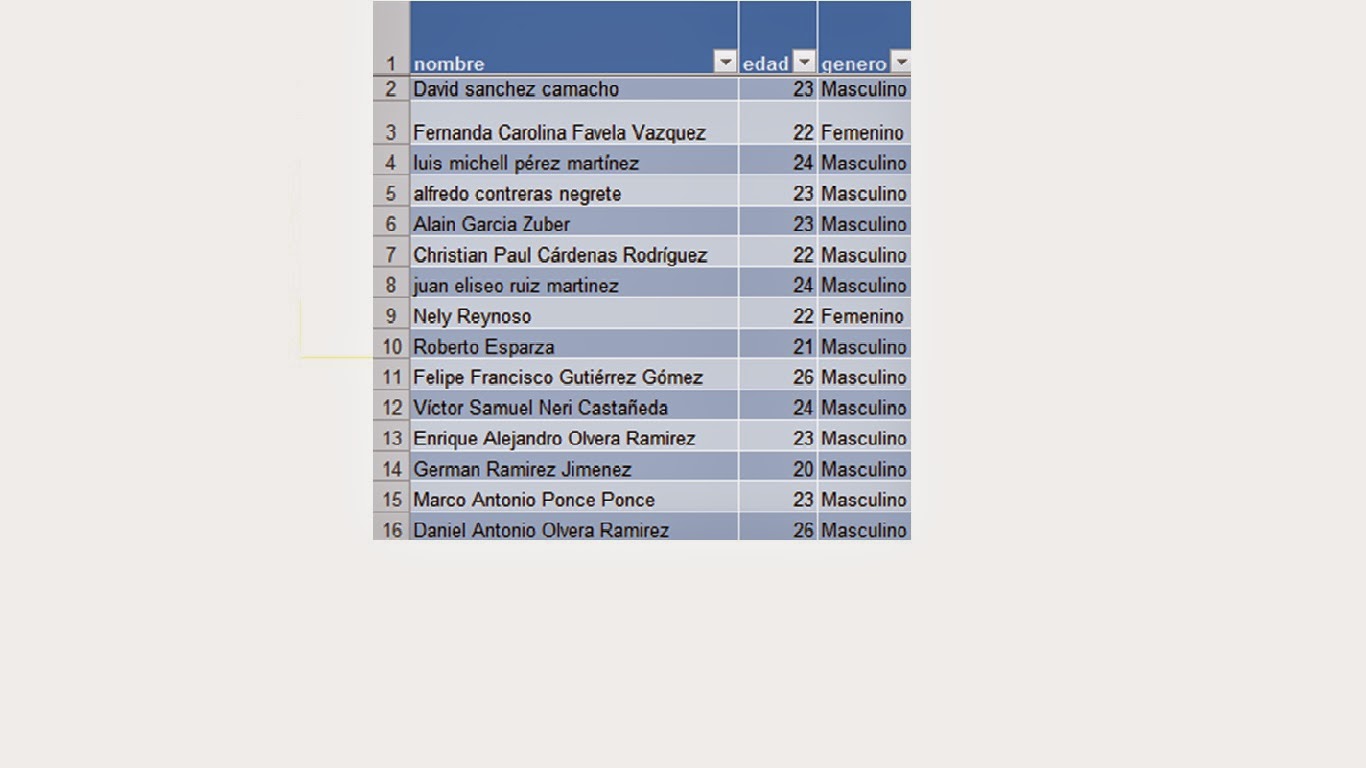
        Por ejemplo, en la siguiente imagen se pueden ver los datos con referencia a una muestra de 45 personas las cuales son adherentes o activos a el Partido acción nacional. ¿Cómo puedo tener una vista con todas las filas que pertenecen a Rosalba? Eso sería una tarea muy difícil de lograr si no tuviéramos la facilidad de crear filtros en Excel.


        Cómo crear filtros en Excel

        Para crear un filtro podemos utilizar el comando Filtro que se encuentra en la ficha Datos dentro del grupo Ordenar y filtrar.


        Al pulsar el botón Filtro se colocarán flechas en el extremo derecho de cada uno de los encabezados de columna de nuestros datos indicando que podemos hacer uso de los filtros. El comando Filtro también podrás seleccionar desde Inicio > Modificar > Ordenar y filtrar > Filtro.
        Otra manera de crear un filtro es transformar nuestros datos en una tabla de Excel, lo cual insertará los filtros además de aplicar un formato especial a los datos.

        Cómo usar los filtros en Excel

        Para filtrar la información debemos elegir una columna y hacer clic en la flecha de filtro correspondiente para mostrar las opciones de filtrado. Todos los filtros, en la parte inferior, mostrarán una lista de valores únicos con una caja de selección a la izquierda de cada uno.


        Una opción que tenemos para filtrar los datos es elegir de manera individual aquellos valores que deseamos visualizar en pantalla. También podemos utilizar la opción (Seleccionar todo) para marcar o desmarcar todos los elementos de la lista. En la imagen anterior he elegido el nombre Rosalba de manera que el filtro mostrará solamente las filas con dicho nombre.


        Al pulsar el botón Aceptar se ocultarán las filas que no cumplen con el criterio de filtrado establecido. Observa que la flecha de filtro de la columna Nombres ha cambiado para indicarnos que hemos aplicado un filtro. Además, los números de fila de Excel se muestran en un color diferente indicándonos que existen filas ocultas.

        Cómo quitar un filtro en Excel

        Para quitar un filtro aplicado a una columna debemos hacer clic en la flecha del filtro y seleccionar la opción Borrar filtro de “Columna” donde Columna es el nombre de la columna que hemos elegido. Esta acción eliminará el filtro de una sola columna, pero si tenemos filtros aplicados a varias columnas y deseamos eliminarlos todos con una sola acción, entonces debemos pulsar el comando Borrar que se encuentra en la ficha Datos > Ordenar y filtrar.


        Filtros de texto en Excel

        Además de las opciones ya mencionadas para filtrar en Excel, cuando en una columna se detecta el tipo de dato texto, se mostrará una opción de menú llamada Filtros de texto como la siguiente:


        Al elegir cualquiera de estas opciones se mostrará un cuadro de diálogo que nos permitirá configurar cada uno de los criterios disponibles. Por ejemplo, al elegir la opción Comienza por se mostrará el siguiente cuadro de diálogo:


        Si colocamos la letra “a” en el cuadro de texto junto a la opción “comienza por”, entonces Excel mostrará solamente los elementos de la columna Vendedor que comiencen por la letra “a”.

        Filtros de número en Excel

        De manera similar, si Excel detecta que una columna contiene valores numéricos, nos permitirá utilizar filtros específicos para dicho tipo de dato tal como lo puedes observar en la siguiente imagen:


        A diferencia de los Filtros de texto, Excel nos permitirá utilizar los Filtros de número para mostrar valores que sean mayores o iguales que otro o simplemente aquellos que son superiores al promedio.

        Filtros de fecha en Excel

        Las fechas son el tipo de dato que más opciones de filtrado nos proporcionan, tal como lo muestra la siguiente imagen:


        Excel nos permitirá filtrar las fechas por días específicos como hoy, mañana o ayer e inclusive por períodos de tiempo más largos como semanas, meses, trimestres o años con tan solo seleccionar la opción adecuada.

        Filtrar por color en Excel

        Para que esta opción se habilite es necesario que las celdas tengan aplicado un color de relleno ya sea por una regla de formato condicional o modificando directamente el color de relleno con las herramientas de formato.

        Una vez que las celdas tienen un color de relleno, al hacer clic en el filtro de la columna Total se mostrará habilitada la opción Filtrar por color y dentro de ella podré elegir alguno de los colores presentes en la columna.


        viernes, 31 de octubre de 2014

        EL ESTRÉS

         El término de estrés se refiere a cualquier exigencia o estímulo que nos produzca un estado de tensión y que pida un cambio adaptativo por nuestra parte. Estos estímulos pueden ser de muchos tipos: un examen, una boda, una separación matrimonial, un viaje, etc. El estrés es la respuesta inespecífica del cuerpo a la demanda, ya tenga por resultado condiciones agradables o desagradables.

           Otra manera de ver el estrés es como respuesta fisiológica. Cuando estamos en una situación de tensión el cuerpo está padeciendo estrés, esta situación implica cambios fisiológicos, motores, nos movemos más rápido, aumenta la tensión arterial, estos cambios también se relacionan con cambios emocionales y conductuales. A más estrés, más padece nuestro cuerpo.

        Otros autores no están de acuerdo con la teoría del estrés considerado como un estímulo o como respuesta tensional fisiológica. Dicen que si se considera como estímulo se olvidan las características personales y si sólo se considera como respuesta fisiológica, habría que tener en cuenta que estas mismas respuestas ocurren en situaciones como el enamoramiento, y sin embargo este sobreesfuerzo es positivo para el cuerpo. Para estos autores lo importante es como la persona percibe esta situación.


        ED, EDD Y EDDY (1999-2009)

        Es una serie animada cómica producida por Cartoon Network. El creador de la serie es el dibujante canadiense Danny Antonucci.

        Ed, Edd y Eddy son tres amigos adolescentes que pasan sus dias tratando de ganar dinero para asi poder comprar caramelos. Eddy es el mas codicioso, perezoso y se cree genia aunque los demas no esten de acuerdo. Edd (Doble D) es el mas listo, amable y maduro. Y Ed, es el fuerte, sucio y menos inteligente de los tres. 


        LOS REYES DE LA COLINA (1997-2010)

        Es una serie animada de Fox, ganadora de dos premios Emmy. Creada por el Creador de Beavis y Butthead, Mike Judge Es la segunda serie de Fox de mayor duración, después de Los Simpson.

        Representa a la "típica" familia tejana, los Reyes, compuesta por Hank, el personaje central de la comedia. Se trata de un hombre trabajador, fiel, orgulloso de ser tejano y con el sentido común necesario para sobrevivir en el mundo en el que vive. Está casado con Peggy, una ingenua profesora sustituta de español, y tienen un hijo de 12 años, Bobby, que es la alegría y el orgullo de sus padres. Son en general una familia conservadora, temerosa de Dios y orgullosa de su herencia texana.


        EXPOSICIÓN CON RESPECTO A LOS ASPECTOS PERSONALES SOBRE EL CINE

        PROYECTO

        miércoles, 22 de octubre de 2014

        ¿QUÉ ES LA ESQUIZOFRENIA?

        La esquizofrenia es un trastorno mental que interfiere con la capacidad
        para reconocer lo que es real, controlar las emociones, pensar con claridad,
        emitir juicios y comunicarse.

        Los trastornos esquizofrénicos se caracterizan por distorsiones fundamentales
        y típicas de la percepción, del pensamiento y de las emociones, estas
        últimas en forma de embotamiento o falta de adecuación de las mismas. En
        general, se conservan tanto la claridad de la conciencia como la capacidad
        intelectual, aunque con el paso del tiempo pueden presentarse deficits cognoscitivos .

        El trastorno compromete las funciones esenciales que dan a
        la persona normal la vivencia de su individualidad, singularidad y dominio de
        si misma. El enfermo cree que sus pensamientos, sentimientos y actos más
        íntimos son conocidos o compartidos por otros y pueden presentarse ideas
        delirantes en torno a la existencia de fuerzas naturales o sobrenaturales
        capaces de influir, de forma a menudo bizarra, en los actos y pensamientos
        del individuo afectado. Este se siente el centro de todo lo que sucede.
        Son frecuentes las alucinaciones, especialmente las auditivas, que pueden
        comentar la propia conducta o los pensamientos propios del enfermo.


        ¿QUÉ ES LA PSICOSIS?

        El término «psicosis» se emplea para referirse a
        aquellos trastornos de la mente caracterizados por una
        cierta pérdida de contacto con la realidad. Cuando una
        persona sufre este tipo de trastorno se dice que ha
        tenido un «episodio psicótico».

        La psicosis afecta principalmente a los jóvenes adultos
        y es bastante común. Cerca de 3 de cada 100 jóvenes
        sufrirán un episodio psicótico, lo cual significa que entre
        este sector de la población la psicosis es más común
        que la diabetes. La mayor parte de los afectados
        consigue una plena recuperación del trastorno.

        La psicosis puede afectar a cualquiera, y como toda
        enfermedad, es susceptible de tratamiento.

        Las personas afectadas de psicosis presentan
        conductas distintas a las que acostumbran tener. En
        algunos casos, se vuelven extremadamente activas, o
        bien les sobreviene un gran letargo que les hace estar
        sin hacer nada durante todo el día. Se echan a reír en
        momentos inoportunos, o se enojan o se sienten
        contrariadas sin motivo aparente.


        LA VACA Y EL POLLITO (1997-1999)

        Es una serie de dibujos animados de la década de 1990 creada por David Feiss paraCartoon Network.

        La vaca y el pollito son un par de hermanos cuyos padres son humanos, o al menos piernas humanas. Vaca tiene 7 años, es infantil, inocente y combate el crimen como superhéroe bajo el nombre de Super Vaca. Pollito tiene 11 años, es un poco egoísta y egocéntrico pero no esta tan demente como el resto de los personajes. Ambos suelen ser acechados por Rojo, un ser parecido al diablo que nunca usa pantalones. 


        EL LABORATORIO DE DEXTER (1996-2003)

        Es una serie animada infantil de ciencia ficción y comedia creada por Genndy Tartakovsky para Cartoon Network. 

        La serie gira en torno a Dexter, un niño genio con un laboratorio secreto lleno con una colección de sus inventos. Dexter se encuentra constantemente en conflicto con su hermana Dee Dee, que siempre logra entrar a su laboratorio a pesar de sus esfuerzos por mantenerla fuera de él, así como a Mandark (Cerebro en Hispanoamérica) su archirrival.


        miércoles, 15 de octubre de 2014

        DARIA (1997-2002)

        Es una serie animada de televisión, creada por Glenn Eichler y Susie Lewis Lynn. Fue producida por el departamento de animación de MTV.

        Daria era un personaje que solia aparecer en la serie "Beavis & Butt-Head" hasta que obtuvo su propio programa en 1997. Ella es una chica inteligente que siempre observa a su alrededor con su irónico y agudo sentido del humor durante el infierno de problemas juveniles al que llaman secundaria.


        CORAJE, EL PERRO COBARDE (1999-2002)

        Es una serie animada producida por Cartoon Network y Stretch Films Studios que fue creada por John R. Dilworth, quien dirigió cada episodio. La historia trata sobre un perro llamado Agallas/Coraje y sus dueños: Muriel, una vieja mujer escocesa, y Eustaquio/Justo, un viejo agricultor gruñón. Este perro vive para salvarles la vida de tenebrosos monstruos, extraterrestres y otras criaturas míticas.